3.1 KiB
Workspace und Projekt einrichten
Hier erhalten Sie eine Anleitung, wie Sie Eclipse für die Bearbeitung der Aufgaben einrichten.
- Legen Sie einen neuen Workspace für die Vorlesung PR2 an. Es empfiehlt sich, diesen in einem Unterverzeichnis, z.B.
eclipse-workspacein Ihrem Working Directory anzulegen. Allerdings sollten Sie das Verzeichnis dann über die.gitignore-Datei von der Versionsverwaltung ausschließen. Auf keinen Fall sollten Sie den Workspace mit unter die Versionsverwaltung stellen. - Erzeugen Sie mit
File->New->Java Projectein neues Java-Projekt.- Geben Sie dem Projekt einen beliebigen Namen, z.B. "pr2"
- Entfernen Sie das Häkchen für
Use Default Locationund tragen Sie den Pfad zu demsources-Ordner in Ihrem Working Directory ein. - Entfernen Sie das Häkchen für
Create module-info.java file. (Wichtig!!!!) - Drücken Sie auf
Finish.
Wenn alles richtig funktioniert hat, findet Eclipse die Datei .classpath im sources-Verzeichnis und macht automatisch die notwendigen Einstellungen. Überprüfen Sie aber die folgenden Punkte trotzdem und passen Sie sie gegebenenfalls an.
- Gehen Sie auf die Projekteigenschaften (
Properties), wählen SieJava Build Pathund dann die RegistrierkarteLibraries. Selektieren Sie denClasspath.- Gehen Sie auf den Knopf
Add Libraryund wählen SieJUnitaus. Im folgenden Dialog selektieren Sie die Version 5 von JUnit.
- Gehen Sie auf den Knopf
- Gehen Sie auf die Projekteigenschaften (
Properties), wählen SieJava Build Pathund dann die RegistrierkarteSource.- Stellen Sie sicher, dass der Ordner
src/main/javaeingetragen ist. - Stellen Sie sicher, dass der Eintrag
Default output folder.../target/classesentspricht.
- Stellen Sie sicher, dass der Ordner
Tabs in Eclipse
Eclipse verwendet standardmäßig Tabulatoren für die Einrückung von Quelltexten. Da dies aber dem Coding-Standard widerspricht und auch von den Check-Tools bemängelt wird, sollten Sie Eclipse entsprechend konfigurieren.
Öffnen Sie die Properties für das aktuelle Projekt über File -> Properties.
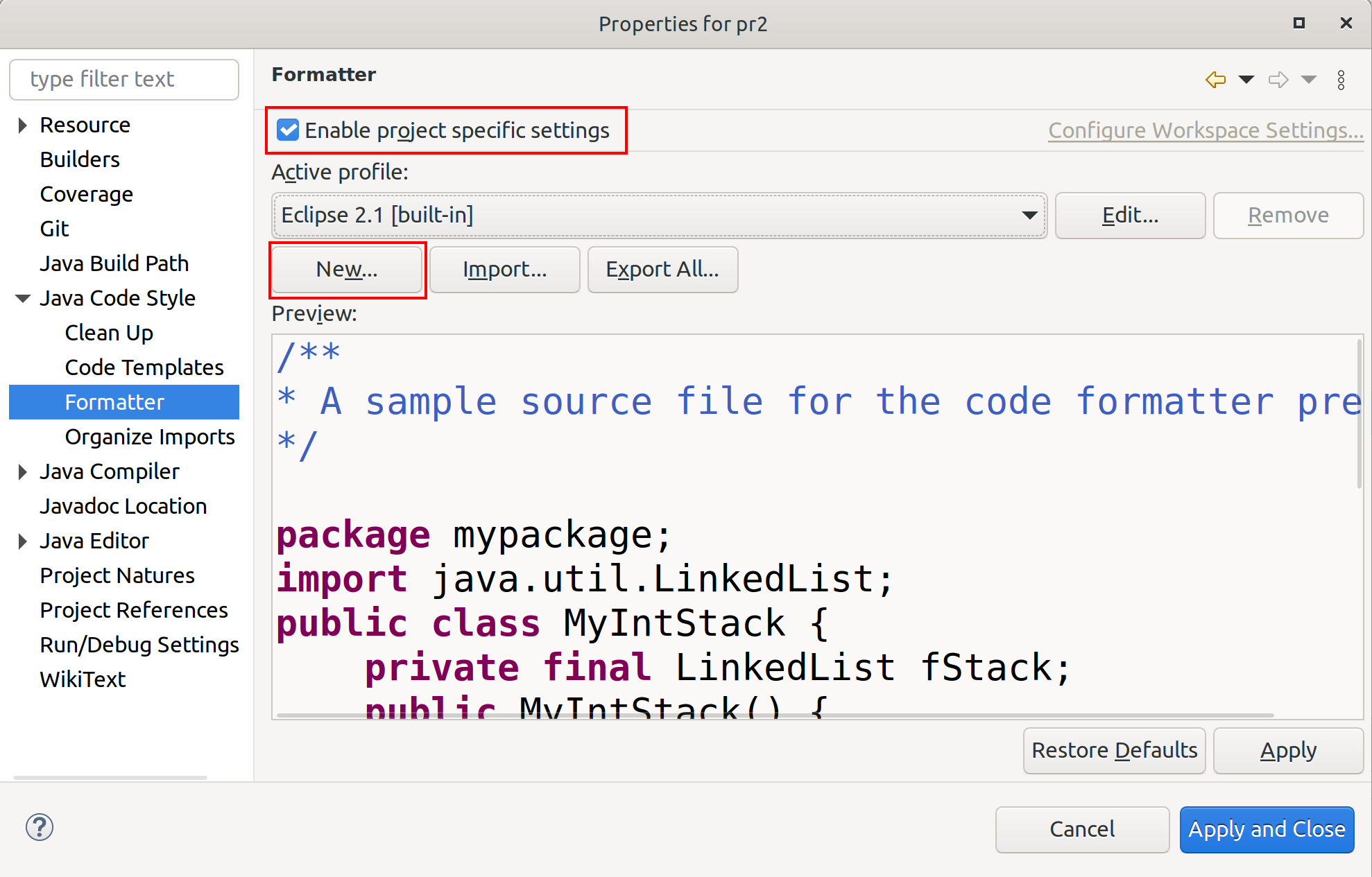
Wählen Sie im Dialog die Option Java Code Style und dann Formater. Setzen Sie das Häkchen bei Enable project specific settings und klicken Sie auf New.
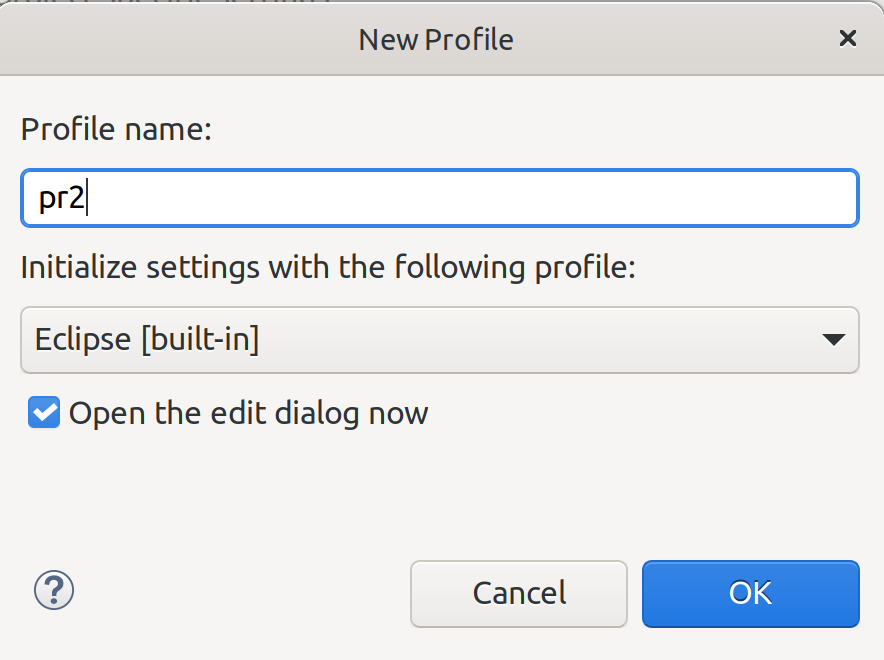
Geben Sie dem Profil einen Namen, z.B. PR2.
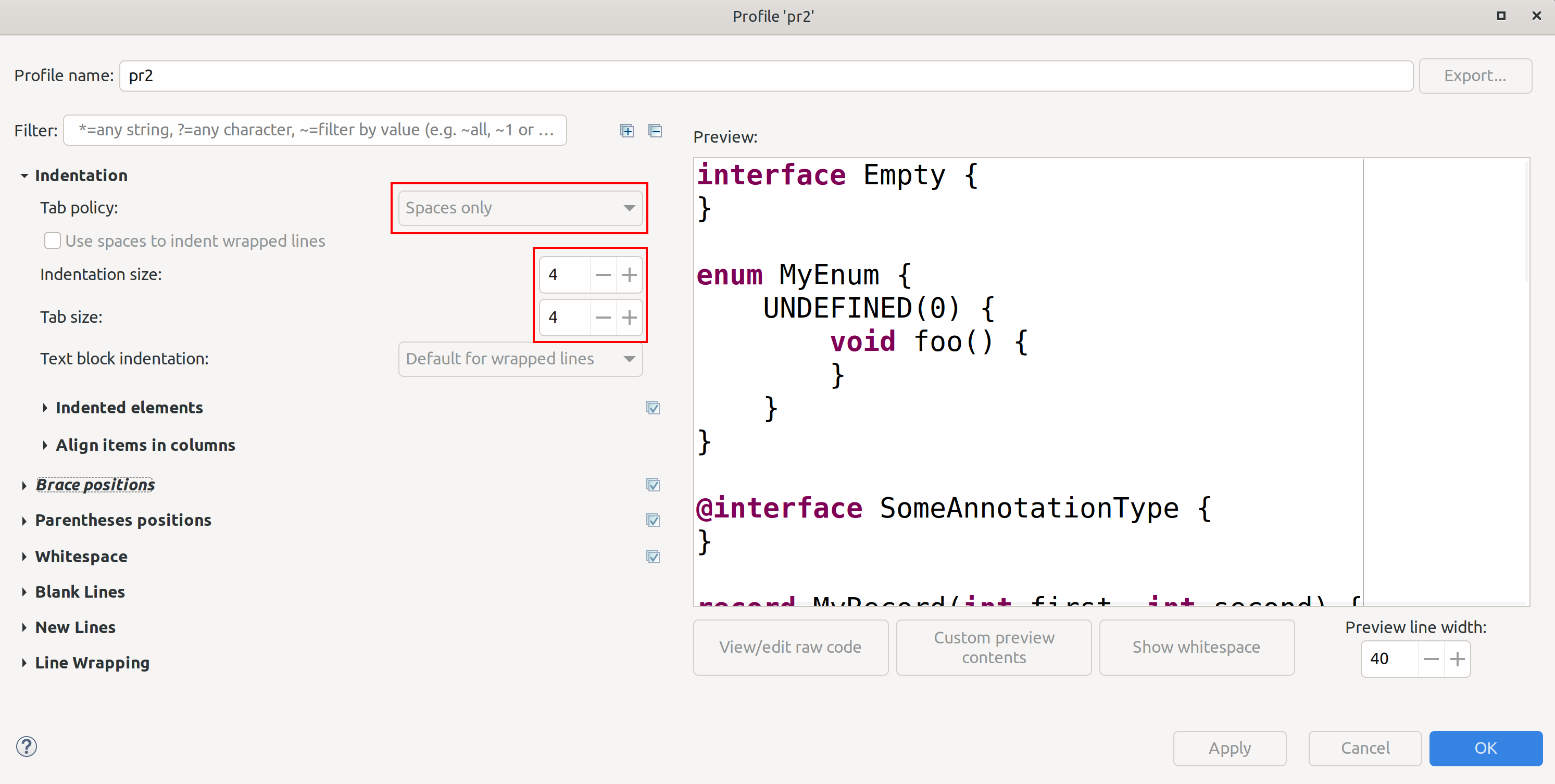
Wählen Sie unter dem Punkt Indentation als Tab policy den Eintrag Spaces only uns setzen Sie die Breiten auf jeweils 4.
Schließen Sie den Dialog mit OK und das Properties-Fenster mit Apply and Close.
Encoding und Zeilenende
Eclipse verwendet teilweise ein anderes Encoding als UTF-8 und benutzt Windows-Zeilenenden. Um dies zu verhindern nehmen Sie bitte folgende Einstellung vor:
Öffnen Sie die Properties für das aktuelle Projekt über File -> Properties.
Wählen Sie im Dialog die Option Resources.
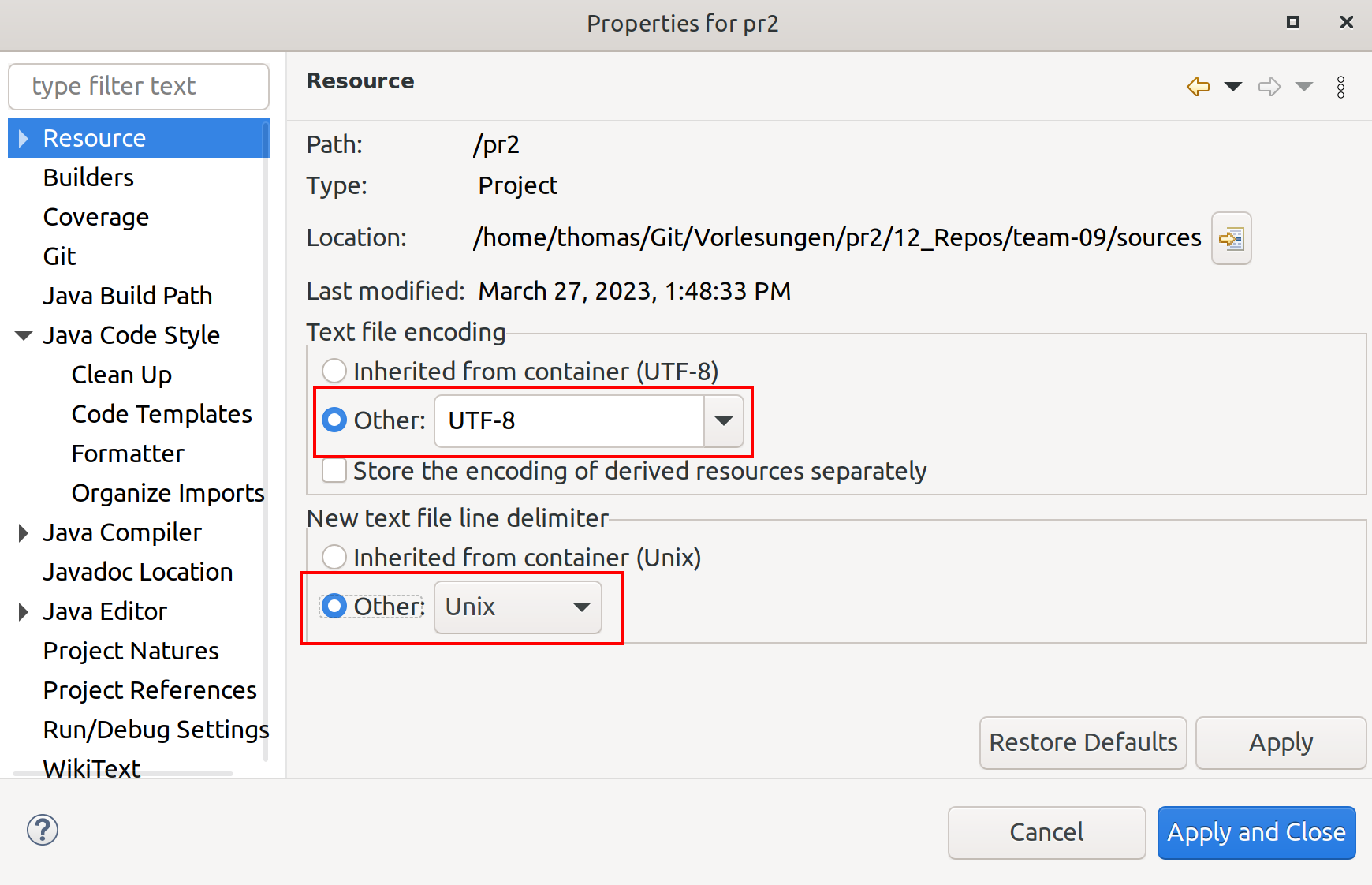
Setzen Sie die Option Text file encoding auf UTF-8 und New text file line delimiter auf Unix.